
この記事では、Gitのインストール後に最初にやるべき基本操作を、実際の操作の流れに沿って解説します。
- Gitって何から始めればいいの?
- addやcommitって何してるの?
そんな疑問を持っている方でも、この記事通りに進めれば「Gitの基本の流れ」が理解できるようになります。
今回はGitHub連携の前段階として、ローカル環境でのGit操作(init〜commit)を解説します。
Mac版Gitのインストールがまだの方は下記の記事で説明していますので、ご覧ください↓↓

Gitの基本の流れを理解しよう
- git init → Git管理開始
- ファイル作成
- git add → 変更をステージング
- git commit → 保存(履歴として記録)
Gitの重要概念を理解しよう(超重要)
ステージングとリポジトリの違い
Gitを理解する上で最も重要なのが、
・ステージング(Staging)
・リポジトリ(Repository)
この2つです。
ステージングとは?
「コミットするファイルを一時的に置いておく場所」です。
git add を実行するとここに入ります。
まだ保存されておらず、「次に保存する準備」の状態です。
リポジトリとは?
「変更履歴が保存される場所」です。
git commit を実行すると、ステージングされた内容がここに保存されます。
ステージング → 仮置き
リポジトリ → 本保存
イメージ
作業フォルダ
↓
ステージング(git add)
↓
リポジトリ(git commit)
Gitリポジトリを作成する(git init)
git initフォルダがGit管理され、「.git」フォルダが作成されます。

.gitフォルダの中身を確認する
ls .gitGitの管理情報が入っています。
・HEAD → 現在のブランチ
・objects → 履歴データ
・refs → ブランチ情報

現在の状態を確認する(git status)
git status現在の状態を確認できます。
初期状態では
・コミットなし
・管理ファイルなし
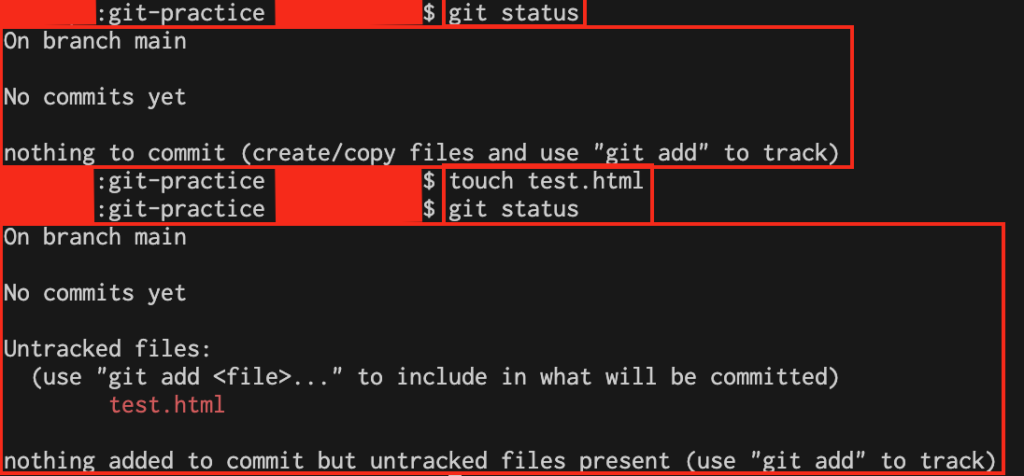
ファイルを作成してみる
touch test.htmlファイルは「未追跡(Untracked)」になります。
変更をステージングする(git add)
git add .コミット対象に追加されるだけで、まだ保存はされていません。
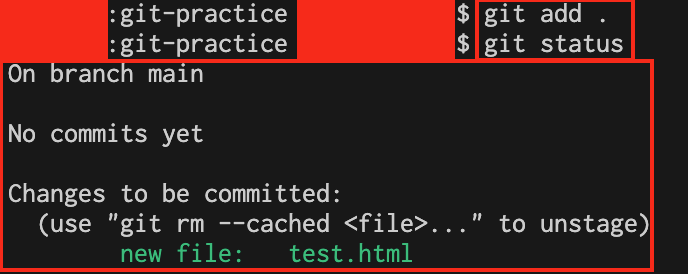
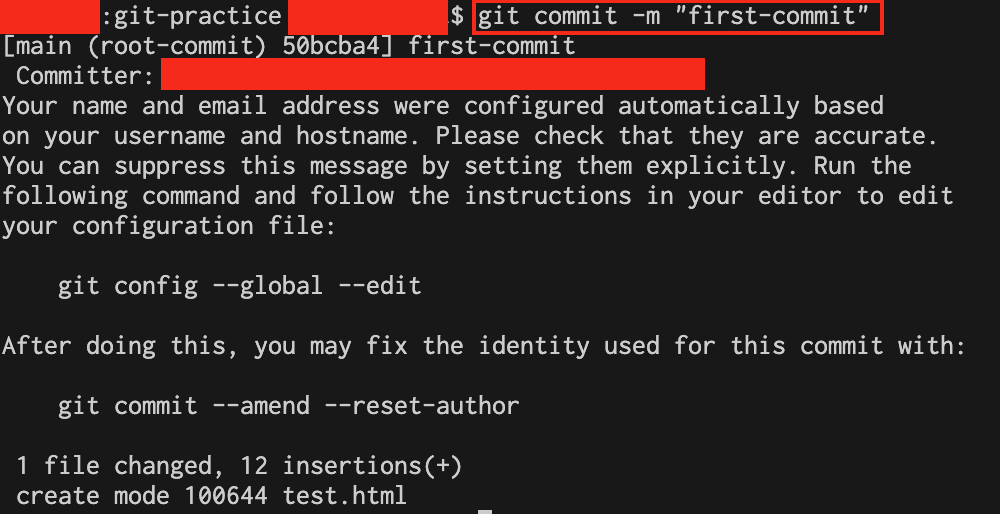
変更を保存する(git commit)
git commit -m "first-commit"変更内容が履歴として保存されます。
コミット後の状態を確認する
git statusworking tree clean と表示されればOKです。

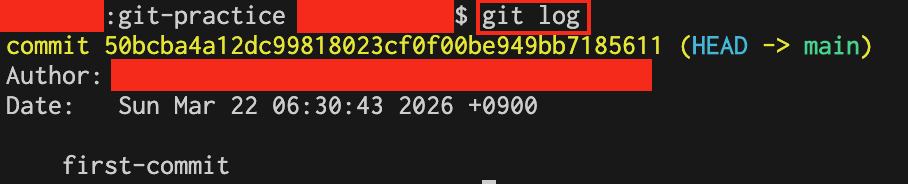
履歴を確認する(git log)
git logコミット履歴が確認できます。
まとめ
・git init → Git開始
・git status → 状態確認
・git add → ステージング
・git commit → 保存
・git log → 履歴確認
作業フォルダ → ステージング → リポジトリ
この流れが理解できればOKです。
次の記事
GitHubと連携する方法(pushまで)を掲載予定です。
・git remote add
・git push
当社では、エックスサーバーを活用したWordPressサイトの制作実績が多数ございます。
「本業に集中したい」、「自社の強みをしっかり伝えたい」といったご相談も大歓迎です。
サイト制作のことでお悩みの方は、まずはお気軽にご相談ください!